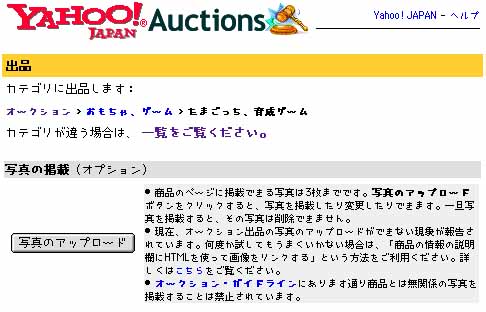
ここで注意が必要なのが、上の『写真の掲載(オプション)』です。
DreamPinupを使って写真の入った出品をする場合は、このオプションは使いません(「写真のアップロード」ボタンは押さない)
写真を掲載するのにはまた別の方法があり、そちらを使うのです。ですから、この部分は無視してしまってOKです。
DreamPinupを使ったヤフオク出品講座
ここでは実際に、ドリームピンナップを使ってヤフーオークションで写真を使う方法を解説します。
とても基本的な説明なので、ある程度慣れている方は見る必要はありません。
1、まずはログインします。
もちろん、会員登録がまだなら登録後にログインです。
2、トップページ右上にある「出品する」をクリックします。
3、すると、カテゴリー(出品する物のジャンル)一覧があらわれますので、適当なカテゴリーを選んでクリックします。
4、出品物の詳細を設定するページ(下図のような)に移りますから、説明にしたがって記入していきましょう。
ここで注意が必要なのが、上の『写真の掲載(オプション)』です。
DreamPinupを使って写真の入った出品をする場合は、このオプションは使いません(「写真のアップロード」ボタンは押さない)
写真を掲載するのにはまた別の方法があり、そちらを使うのです。ですから、この部分は無視してしまってOKです。
その方法を、下の「商品の情報」の部分で使います。
具体的には、「説明」の欄に書く商品の説明文のなかに、画像を表示する命令を書き込んでおくと言うものです。
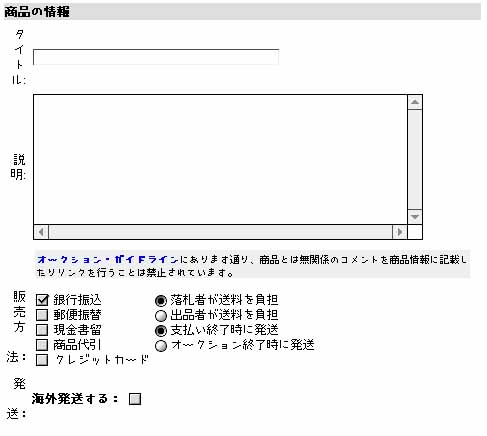
「説明」とは商品に対する出品者からのコメントですが、この部分に、以下の文を書く事により写真を張り付ける事ができます。(なお命令文はすべて半角で書かなくてはいけません)
| <IMG SRC="http://homepage.mac.com/kitanin/dp/あなたのユーザー名/Images/写真のファイル名"> |
たとえば
「説明」の欄を
|
一大ブームを巻き起こした、あのたまごっちの初期バージョンです。 <IMG SRC="http://homepage.mac.com/kitanin/dp/segataro/Images/1.jpg"> |
とすれば、「・・・の初期バージョンです」という文の下に写真が表示される事になります。
その他のオプションの詳細については、ヤフーの説明を参考にして下さい。
「戻る」(DreamPassportではRトリガー)で戻って下さい。
または、こちらをクリックしてトップページへ!